سلايدر كن مدون التلقائي بتنسيقك الخاص

سلايدر رائع لعرض مواضيعك المميزة هذا السلايد يعمل بشكل تلقائي بحيث انك لا تحتاج لإضافة صور او كتابة شئ كل ما عليك فعله هو ان تربطه بأحد الأقسام وهو سيقوم بجلب صور وعنوان وملخص الموضوعات ويظهرها تلقائيا هذه النسخة خاصة بنا ولن تجدها في مكان آخر وأخذت الكثير من الضبط والتعديل لتصبح سهلة التنسيق وذات شكل جذاب وأمر التنسيق سنتطرق اليه في الموضوع بحيث تتمكن من تنسيقها بشكل يتناسب مع مدونتك ويميز هذه النسخة السرعة والتوافق مع غالبية القوالب وبمكنك رؤية معاينة حية لها عبر الرابط التالي


طريقة التركيب

أول شئ خذ نسخة إحتياطية من قالبك لتجنب المشاكل
ثم ادخل الى تحرير القالب
ضع الكود التالي فوق الوسم


وأضف الكود التالي تحت هذا الكود


السلايد معد ليظهر في الصفحة الرئيسية فقط بحيث لا يسبب ثقل في التصفح للزائر لكن إن أردته ان يظهر في كل الصفحات قم بإزالة الكودين المحددين باللون الأحمر أو راجع هذا الموضوع لتحكم أكثر في مكان إظهار وإخفاء السلايدر من هنـــا

ثم أضف الكود التالي فوق الوسم

الرقم 200 هو عدد حروف الملخص
الرقم 18 هو عدد المواضيع التي تظهر في السلايد قم بالزيادة او النقصان بحسب عرض مدونتك
القسم إستبدله بإسم القسم الذي تريد أن يظهر السلايد مواضيع منه
ملاحظة :  " قد يرغب احد أن يصنع قسم او تسمية جديدة للسلايد بحيث يضع به مواضيع مختلفة من الأقسام ولا يريده ان يكون ظاهر للزائر بشكل كبير يمكن عمل التالي بإستبدال القسم برمز مثلا وليكن النجمة * ثم وضع المواضيع التي ترغب في تسمية جديدة وأيضا أعطها رمز النجمة ويمكن إخفائها من آداة التسميات بالطريقة التالية "


إتمام التركيب مع شرح التنسيق

 الكود التالي هو المتمم لعملية التركيب وهو الخاص بتنسيق السلايدر

قم بإضافته فوق الوسم ]]>
#featured{
margin-bottom:10px;
}
.sliderwrapper{
position: relative;
border-bottom-width: 6px;
height: 124px;
}
.sliderwrapper .contentdiv{
background: #fff;background: -moz-linear-gradient(top,#fff,#EAEAEA);background: -webkit-linear-gradient(top,#fff,#EAEAEA);
border:3px solid #7C7B7B;
height:180px;
border-radius:5px;-webkit-border-radius:5px;-moz-border-radius:5px;
box-shadow: 0 1px 2px #999;-moz-box-shadow: 0 1px 2px #999;-webkit-box-shadow: 0 1px 2px #999;
margin-top: 10px;
opacity: 1;
padding: 15px 15px 15px 0;
position: absolute;
visibility: hidden;
width: 623px;
}

.pagination{
text-align: right;
margin-top: 110px;
padding:5px;
margin-left:5px;
}
.pagination a{
background: #F0EFEF;background: -moz-linear-gradient(top,#fff,#F0EFEF);background: -webkit-linear-gradient(top,#fff,#F0EFEF);
font:13px Arial;
font-weight:bold;
color:#a3a3a3;
padding:4px 8px;
border-radius:50px;-webkit-border-radius:50px;-moz-border-radius:50px;
box-shadow: 0 1px 2px #000;-moz-box-shadow: 0 1px 2px #000;-webkit-box-shadow: 0 1px 2px #000;
margin-right:4px;
}
.pagination a.selected{
color:#fff;
background:#000;
}
.pagination .prev,.pagination .next { color:#EAEAEA;
font-size:0px; background:none; padding:0px; }
.featuredPost{
width:380px;
padding:0px 10px 10px 10px !important;
bottom:0;
float:left !important;
}
.pagination .prev, .pagination .next{float:right;}
.featuredPost a{
color:#000;
font: 18px "Microsoft Sans Serif";
margin:0;
padding:0;
}
.featuredPost h2{margin:0 0 8px 0;}
.featuredPost span{font-size:11px; margin:0; color:#C94545;}
.featuredPost p{font-size:13px; margin:4px 0 0 0; color:#797979;}
.sliderPostPhoto a img{float: right !important;width:220px; height:180px;border:2px solid #000;}
.sliderPostPhoto{float: right !important; width:100px !important;}
لتعديل عرض السلايدر قم بتعديل الأكواد الحمراء بنفس النسبة إذا قمت بزيادة 10px يجب أن تزيدها جميعا بنفس النسبة ونفس الشئ إن أنقصت العرض
أما لتعديل الإرتفاع تعدل النسب الزرقاء بنفس الطريقة مع مراعاة أن الرقمين المتجاورين 220 و 180 هما عرض وإرتفاع الصورة
هذا اللون  #7C7B7B هو لون الإطار الخارجي للسلايدر

وهذا التدرج اللوني هو خلفية السلايدر

background: #fff;background: -moz-linear-gradient(top,#fff,#EAEAEA);background: -webkit-linear-gradient(top,#fff,#EAEAEA);

وهذا التدرج هو لون الأزرار

background: #F0EFEF;background: -moz-linear-gradient(top,#fff,#F0EFEF);background: -webkit-linear-gradient(top,#fff,#F0EFEF);

وهذا لون background:#000; الزر الخاص بالموضوع المختار في السلايدر
هذه هي أهم الأكواد التي ستتيح لك التحكم في السلايدر وجعله مناسب لمدونتك ويمكنك الإستعانة بخدمة أكواد الألوان التابعة لنا 
وبالتوفيق بإذن الله

شرح كامل للتعليقات التفاعلية في بلوجر

Blogger Threaded Comments
قامت جوجل منذ فترة طويلة بتحديث نظام تعليقات بلوجر بعمل نظام تفاعلي يضيف خواص جديدة ويجعل التعليقات بتنسيق افضل هناك من فضل البقاء على النظام القديم وهناك من عدل الى النظام الجديد بالكامل وهناك من عدل ولم ينسقه بشكل مضبوط لذا هذا الموضوع موجه لكل المدونون بشكل عام حتى من قام بالفعل بتركيب النظام الجديد ففي هذا الموضوع سنتطرق لبعض الأشياء قد تكون ذات فائدة وبالتالي تضيف شئ جديد لمن قام بتعديل مدونته بالفعل أولا قبل أن أن تقرر تركيب النظام قم بقراءة هذا الموضوع أولا إن لم تكن قرأته من قبل فهو سيساعدك في تقرير هل هذا هو النظام الأنسب لمدونتك أم لا
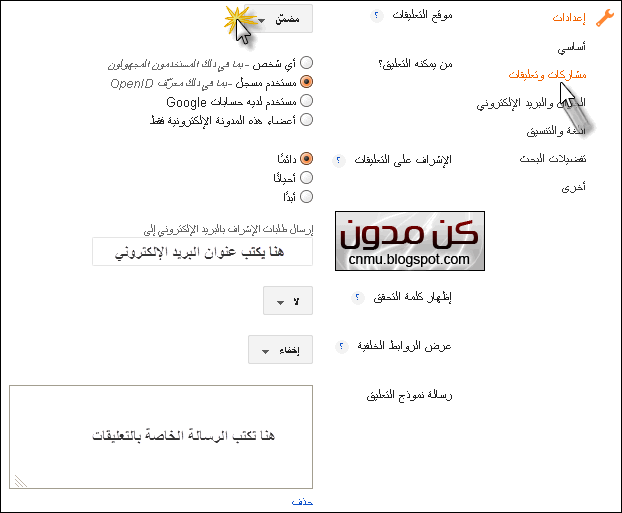
سينقسم هذا الموضوع لأربع مراحل وهم مرحلة الإعداد مرحلة التركيب مرحلة التنسيق مرحلة الضبط والصورة التالية سترافقنا في كل المراحل وسنتطرق لكل جزء فيها وسنبدأ مع

مرحلة الإعداد


blogger comments settings
قم بالدخول الى إعدادات مدونتك ثم إختار مشاركات وتعليقات

أول جزء وهو موقع التعليقات : سنجعله مضمن 

ثاني جزء وهو الخاص بمن يمكنه التعليق هذا يرجع لراحتك في التعامل ومحتوى مدونتك 

الخيار الأول : وهو انه يمكن لأى شخص التعليق هذا سيسمح لاى أحد ان يعلق على مواضيعك حتى لو لم يكن له أى بريد الكتروني
الخيار الثاني :  يسمح لفئات معينة للتعليق وهي التي تملك حسابات في مواقع محددة
الخيار الثالث :  لن يستطيع التعليق إلا من يملك حساب في جوجل
الخيار الرابع : لا يمكن لاحد غير الاعضاء والمقصود بالأعضاء هؤلاء الذين يظهرون في إضافة المتابعون لمدونتك هم فقط من يمكنهم التعليق فإختر ما تراه مناسباً لك

ثالث جزء وهو الخاص بالإشراف على التعليقات 

الخيار الأول : دائما أى انه لن يتم نشر أى تعليق إلا بعد ان تسمح بذلك
الخيار الثاني : أحيانا سيعطيك الحق في الإشراف على التعليقات لكن في حالة مرور وقت على التعليقات وأنت لم تحدد هل ستنشرها ام تحذفا سيتم نشرها
الخيار الثالث : وهو أبداً هذا سيجعل اى تعليق ينشر تلقائيا
وبالنسبة للجزء الخاص بالبريد ستضيف بريد الكتروني تكون متابع له بإستمرار وستأتيك عليه رسائل بالتعليقات الجديدة هذا في حالة أنك إخترت الإشراف على التعليقات

رابع جزء يهمنا في إعداد التعليقات هو رسالة التعليقات 

هذا الجزء يمكنك ان تكتب به رسالة تظهر مع صندوق التعليقات يمكن ان تنبه عن أمر أو تكتب شئ يحفز الزائر على التعليق ويمكنك أن تضيف بها روابط بالشكل التالي
الكلمة التي ترغب بظهورها

ننتقل لمرحلة التركيب 

سنقوم بتركيب التعليقات المترابطة التفاعلية بالشكل التالي 
أدخل الى تحرير قالبك وإبحث عن هذا الكود
وإستبدله بالكود التالي 


ملاحظة : ستجد الكود متكرر أكثر من مرة قم بتعديلها كلها 

مرحلة التنسيق 

بإنتهاء التركيب ستصبح التعليقات التفاعلية تعمل في قالبك لكن ستكون بمظهر بسيط جداً إن كان يعجبك فلا تقوم بعمل تعديل أما إن لم يكن يعجبك فيمكنك تنسيقه وإخترت لكم نموذج خفيف وبسيط ويمكن ان تنسقه بما يتناسب مع مدونتك بسهولة 
ابحث عن هذا الكود ]]>
وأضف فوقه الكود التالي
.comments{clear:both;margin-top:10px;margin-bottom:0;font-family:Arial;line-height:18px;font-size:13px}
.comments .comments-content{margin-bottom:16px;font-weight:normal;text-align:right}
.comments .comment .comment-actions a,.comments .comment .continue a{display:inline-block;margin:0 5px 10px 5px;padding:0 15px;color:#424242 !important;text-align:center;text-decoration:none;background:#E0DFDF;border:1px solid #A3A1A1;border-radius:2px;height:26px;line-height:28px;font-weight:normal;cursor:pointer}
.comments .comments-content .comment-thread ol{list-style-type:none;padding:0;text-align:none}
.comments .comments-content .inline-thread{padding:0}
.comments .comments-content .comment-thread{margin:8px 0}
.comments .comments-content .comment-thread:empty{display:none}
.comment-replies{margin-top:1em;margin-right:40px;background:#fff}
.comments .comments-content .comment{margin-bottom:0;padding-bottom:0}
.comments .comments-content .comment:first-child{padding-top:16px}
.comments .comments-content .comment:last-child{border-bottom:0;padding-bottom:0}
.comments .comments-content .comment-body{position:relative}
.comments .comments-content .user{font-style:normal;font-weight:normal}
.comments .comments-content .user a{color:#0E6284;font-weight:normal;text-decoration:none}
.comments .comments-content .icon.blog-author{width:18px;height:18px;display:inline-block;margin:0 0 -4px 6px}
.comments .comments-content .datetime a{color:#0E6284;font-size:12px;float:left;text-decoration:none}
.comment-content{margin:0 0 8px;padding:0 5px}
.comment-header{font-size:18px;background-color:#f1f1f1;border-bottom:1px solid #e3e3e3;padding:5px}
.comments .comments-content .owner-actions{position:absolute;left:0;top:0}
.comments .comments-replybox{border:none;height:230px;width:100%}
.comments .comment-replybox-thread{margin-top:0}
.comments .comment-replybox-single{margin-top:5px;margin-right:48px}
.comments .comments-content .loadmore a{display:block;padding:10px 16px;text-align:center}
.comments .thread-toggle{cursor:pointer;display:inline-block}
.comments .comments-content .loadmore{cursor:pointer;max-height:3em;margin-top:0}
.comments .comments-content .loadmore.loaded{max-height:0;opacity:0;overflow:hidden}
.comments .thread-chrome.thread-collapsed{display:none}
.comments .thread-toggle{display:inline-block}
.comments .thread-toggle .thread-arrow{display:inline-block;height:6px;width:7px;overflow:visible;margin:0.3em;padding-left:4px}
.comments .thread-expanded .thread-arrow{background:url("data:image/png;base64,iVBORw0KGgoAAAANSUhEUgAAAAc AAAAHCAYAAADEUlfTAAAAG0lEQVR42mNgwAfKy8v/48I4FeA0AacVDFQBAP9wJkE/KhUMAAAAAElFTkSuQmCC") no-repeat scroll 0 0 transparent}
.comments .thread-collapsed .thread-arrow{background:url("data:image/png;base64,iVBORw0KGgoAAAANSUhEUgAAA AcAAAAHCAYAAADEUlfTAAAAJUlEQVR42mNgAILy8vL/DLgASBKnApgkVgXIkhgKiNKJ005s4gDLbCZBiSxfygAAAAB JRU5ErkJggg==") no-repeat scroll 0 0 transparent}
.avatar-image-container{background:url(https://lh5.googleusercontent.com/-1FOOK-wkThg/U4rEEaJBlLI/AAAAAAAAEMA/vAhBcNCkp_4/s51/arrow.png) top left no-repeat;float:right;vertical-align:middle;overflow:hidden;width:65px !important;height:51px !important;max-width:65px !important;max-height:51px !important}
.comments .avatar-image-container img{padding:2px;border:1px solid #ccc;width:45px !important;height:45px !important;max-width:45px !important;max-height:45px !important}
.comments .comment-block{margin-right:65px;position:relative;border:5px solid #e3e3e3;border-radius:8px}
هذا النموذج هو نفس الشكل الموجود في صورة الموضوع ولقد إستخدمته في عدة قوالب لانه ممتاز بحق وهذه نماذج للمعاينة


تنسيق النموذج 

هذا اللون  #f1f1f1 هو لون رأس التعليق الذي يظهر به الإسم والتاريخ
هذا اللون  #e3e3e3 هو لون الإطار الخارجي وهو متكرر مرتين قم بتغيره فيهما
هذا اللون #E0DFDF هو لون أزرار الرد والحذف
وهذا لون #A3A1A1  الإطار الخارجي للأزرار
وهذا اللون #0E6284 هو لون إسم الكاتب والتاريخ وهو متكرر مرتين
فقط عدل الألون وسيصبح النموذج متوافق مع مدونتك تماماً أكواد الألوان

مرحلة الضبط 

مرحلة الضبط ستأخذنا الى نقطتين

النقطة الأولى عدم ظهور نموذج التعليق او صورة المعلق بشكل مضبوط 

والسببب يرجع الى أن بعض القوالب تكون بها أكواد لتنسيق التعليقات القديمة وتؤثر على التموذج الجديد فما الحل ؟
الحل أن نبحث عن الاكواد القديمة ونحذفها وستكون الأكواد تحمل نفس المعرف .comments
وسنجد كل كود منها يبدأ بقوس فتح { وينتهي بقوس إغلاق } لذا يجب تحديد الأكواد جيدا وطبعا لا تنسى نسختك الإحتياطية لتجنب أى مشكلة ملاحظة قد نجد كود ولكنه يبدأ بهذا الرمز #comments هذا لا نحذفه نبقي على هذا بالكامل من أول قوس الفتح الى قوس الإغلاق اما باقي  الاكواد نحذفها وهذا كله في حالة ظهور مشكلة في شكل التعليقات

النقطة الثانية رسالة التعليقات 

ذكرنا طريقة كتابة رسالة التعليقات في البداية لكن التعليقات المترابطة تقوم بعمل التالي بعد كتابة اول تعليق يتم إنزال رسالة التعليقات تحت صندوق التعليق وليس فوقه واظن أن بلوجر ترى أن الرسالة لم تعد بنفس القيمة طالما تم كتابة تعليق
هناك من قد يتفق مع هذا وهناك من لا يعجه ذلك ويريد إبقاء الرسالة فوق صندوق التعليقات ويمكنه عمل ذلك عبر الشرح التالي
نبحث عن هذا الكود

بعده بسطور سنجد هذا الكود  نضيف بجواره الكود التالي


ثم بعده بسطور قليلة اخرى نجد الوسم
نضيف قبله

وهذه صورة للتوضيح


قد تجد الكودين مضافين بالفعل وحينها نتجاوز هذا الجزء
ثم نبحث عن هذا الكود 

document.getElementById(domId).insertBefore(replybox, null);
ونستبدله بهذا

document.getElementById (domId). insertBefore (document.getElementById ('threaded-comment-form'), null);

ربما يكون الموضوع طويل بعض الشئ لكن فضلت ذكر كل ما يهمنا حول تعليقات بلوجر بحيث نستفيد منها جيدا 
موفقين بإذن الله 

فواتح المواضيع والعبارات الترحيبية بشكل تلقائي

كل مدون لديه طريقته الخاصة في إفتتاح مواضيعه بالإضافة أن محتوى وتصميم  المدونة يفرض أيضا طريقة لفتح المواضيع لكن في الغالب لا تخلوا مدونة إلا وتحتوي عبارات ترحيبية وأيضا تكون عادة نفس العبارات في كل موضوع لكن مسألة العبارات الترحيبية بالرغم من جذبها للقارئ وإشعاره بمودة  عند قراءة الموضوع بالإضافة الى الفواتح التي لها بعد شرعي وثواب عظيم كعبارة السلام ( السلام عليكم ورحمة الله وبركاته ) او الثناء على رب العالمين والصلاة على الحبيب ( الحمد لله رب العالمين والصلاة والسلام على المبعوث رحمة للعالمين سيدنا محمد وعلى آل وصحبه أجمعين ) , لحظة هل صليت على النبي ام قرأت فقط ؟ صلي على الحبيب ولا تكن بخيل , طبعا كل هذا جميل ورائع لكن نتكلم عن امر عملى قليلا العبارات الترحيبية تظهر في ملخص الموضوع ولو وضعتها كصورة ستظهر في مصغرات الموضوع لأنها تكون أول صورة وهذا سيجعلها تؤدي دور وتؤثر على دور آخر وهو جذب الزائر للقراءة فنحن نهدف الى جذب الزائر الى القراءة ثم بعد أن يقرر بالفعل انه سيقرأ الموضوع تظهر العبارة الترحيبية لكن ظهورها في الملخصات تضيع مسألة الجذب عبر الملخص , إذاً ما اللحل ؟ الحل وببساطة هو أننا سنحصد كل المزايا ونلغي كل العيوب سنقوم بعمل تركيب تلقائي للعبارات التحيبية وجعلها تظهر في المواضيع تلقائيا وهذا سيوفر وقت الكتابة وفي نفس الوقت وضعها بهذا الشكل لا يجعلها تظهر في الملخصات

الترحيب كصورة

لمن يرغب في إضافة رسائل الترحيب على هيئة صورة يتبع التالي
لكن أولا هذه معاينة لرؤية الناتج


طريقة التركيب : إبحث عن احد هذه الأكواد

أو
وأضف تحته الكود التالي


وإستبدل url برابط الصورة التي تعجبك ويمكنك البحث في صور جوجل ستجد آلاف الصور الترحيبية
وهذا رابط الصورة الظاهرة في المعاينة لمن أراد إستخدامها

https://blogger.googleusercontent.com/img/b/R29vZ2xl/AVvXsEgFyOAFDDKaKTTqn2Xz2XAcZ-T8oxVQu-XL2W8vyt3iC3p93rND_qvVBMDEKd-viNwbX9Hu2qUIJxK-DTLUbVVtgujjNF-hBL3Iexe_EiieIFNwLqzHryM4CARXWDafr_yk8opeJmm66zHJ/s355/bsmlh.png

الترحيب كنص

طبعا هناك من يفضل النصوص من اجل السرعة أو لمن قد يواجه مشكلة في ظهور صورة الترحيب في المشارات الخاصة بالمواقع الإجتماعية ولهذا تم إعداد وتنسيق نص يمكنك التحكم به وضبطه بما يعجبك وطريقة الإضافة نفس طريقة إضافة الصورة لكن بدلا من إضافة كود الصورة سنضيف الكود التالي


     السلام عليكم ورحمة الله وبركاته


الحمد لله والصلاة والسلام على رسول الله


يمكنك إستبدال النصوص بالنصوص التي تعجبك والكود الاحمر يمكنك تكراره تحت النص لتضيف سطر جديد
والجزء الازرق هو لون النص
وهذه معاينة حية لشكل الرسالة الترحيبية


ملاحظات عامة 

الصور والعبارات ستظهر في المواضيع فقط لذا لا تقلق حول مظهر المدونة
في حالة عدم إيجاد أحد الأكواد ابحث عن أكواد مشابهه فالقوالب تختلف
في حالة وجود تكرار للاكواد قم بتجربة الكود تحت كل واحد إلى أن تجد المناسب
يمكن عمل عبارة ثابته ايضا وتلقائية في نهاية الموضوع عبر إضافة نفس الأكواد ولكن تحت احد هذه الاكواد

Short Suit - Day 4 - MBFWA 2013

 photo IMG_7412_zpsdc076ece.jpg photo IMG_7473_zps0d0e535f.jpg photo IMG_7434_zpsde551615.jpg photo IMG_7449_zpsa5233d1e.jpg photo IMG_7437_zpsd3e784fc.jpg photo IMG_7436_zps93b8a5dc.jpg photo IMG_7433_zpsf9deec23.jpgwearing: Short Suit by designer Nina Nikicio via Inverted Edge, Tee - General Pants, Boots - RMK and clutch - vintage.

Back again with my very last outfit post of MBFWA! I was so thrilled with this outfit as I spotted the ahhh-mazing (reversible) short suit on Inverted Edge the week before and it was shipped over, quick smart and arrived on my doorstep by Wednesday! Such a dreamy, indonesian inspired pattern but also sharp detail and tailoring. Exactly what I was looking for in a Fashion Week outfit. I just love it. Teamed with a laid back tee and one very worn vintage leather clutch (plus comfortable shoes for the last day of course). 

Up next as promised is my fashion week photo diary. From the streets to the runway to the after parties and behind the scenes. Stick around chums!

emma

Double Up - Day 3 - MBFWA 2013

 photo IMG_7284_zps1e0eb384.jpg photo IMG_7301_zpseb9480d3.jpg photo IMG_7306_zpse0f57485.jpg photo IMG_7314_zpsfc44ce14.jpg photo IMG_7300_zps1d088796.jpg photo IMG_7319_zps7e934add.jpgI'm wearing: Skirt - Hunt No More via Market HQ, Boots - RMK, Clutch - Sportsgirl, Tee - Cotton On, Jacket - Boohoo and belt - MHQ.
Luke wearing: Jeans - Ksubi, Shoes - The Horse & Watch - Daniel Wellington. 

On day three of MBFWA I really started to relax into the groove of the week. I'm in love with this skirt by Hunt No More, can't wait to pair it with something bright too. Luke joined me on Day 3 to attend the Vanishing Elephant show and after party so we had a chance to have a 'Double Up' snap! 

I just finished an exam at University this afternoon so more posts from MBFWA will be coming over the weekend! 
xx
emma

شرح تعديلات واجهة تحرير قوالب بلوجر الجديدة

blogger new template Editing page
تفاجأ من دخل اليوم لواجهة تحرير القالب في بلوجر بتغيير الواجهة ووجود خيارات جديدة وخيارات مفقودة وكثيرين قد يواجهون مشكلة في التعامل بسبب الشكل الجديد للواجهه ولذا أسرعت بهذا الموضوع بعد الوصول للفكرة الاساسية من عمل الواجهه بحيث لا يتعطل من يعدل على القوالب ويفهم ما الذي يحدث بالضبط طبعا وكالعادة تسعى جوجل لتطوير منصة بلوجر والتي أصبحت في العاميين السابقين محل إهتمام كثير من مستخدمي الإنترنت ولكن دائما ما تكون التعديلات صادمة في البداية ثم بعد الإعتياد ينتهي الأمر لكن طبعا هناك من يحب البقاء على المظهر الأساسي الذي يتعود عليه كالمثل القائل" اللى تعرفه أحسن من اللى ما تعرفوش" فالشئ المعروف بالنسبة للمستخدم أفضل من الشئ المبهم ولو كان افضل وعموما حتى الآن لم تظهر هل بالفعل الواجهه الجديدة ستكون أفضل أم لا ولكن اهم ماجاء في الواجهة الجديدة هو أنه أصبح الوصول لاكواد الأدوات اسهل بكثير بضغطة زر دون بحث او أى شئ أيضا أصبحت الألوان أكثر تميزاً للأكواد ويمكن تحديد الأكواد بسهولة أكبر ودون أخطاْ بالإضافة الى إمكانية المعاينة في نفس الصفحة بدلا من التنقل بين صفحة وأخرى لكن أهم تعديل هو عدم وجود زر توسيع عناصر الواجهة والذي إرتبك الكثييرين من عدم وجوده والبعض لم  يعلم كيف يعدل وماذا يفعل وهذا هو محور الموضوع توضيح الجزء الخاص بزر توسيع عناصر الصفحة ولم أرد ان أكتب كثيراً لان الكتابة قد لا توضح بالضبط لذا فضلت الشرح بالفديو سيكون أسهل واسرع وأكثر وضوحاً


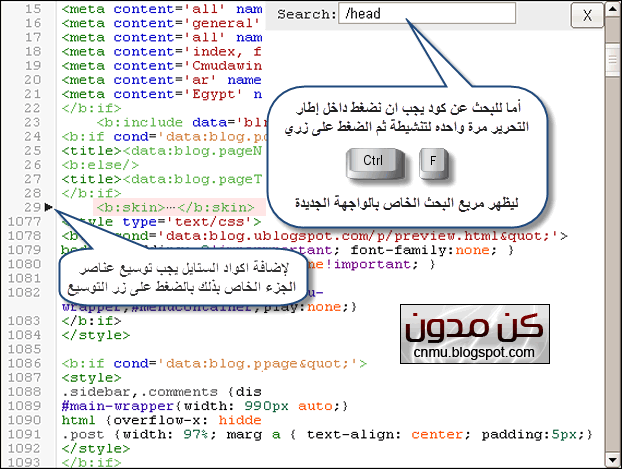
بالنسبة للبحث عن الأكواد داخل القالب يجب ان تضغط داخل إطار التحرير ضغطة بحيث يتم تنشيطة ثم تضغط زري Ctrl+F لكي يظهر شريط البحث المخصص للنموذج الجديد تكتب ما تريد البحث عنه ثم تضغط Enter
أيضا بالنسبة لاكواد الستايل وهي الاكواد التي تقع بين الوسمين و
يجب أن يتم توسيع العناصر الخاصة بها إن اردنا أن نضيف كود مثلا فوق

إمكانية الإستبدال

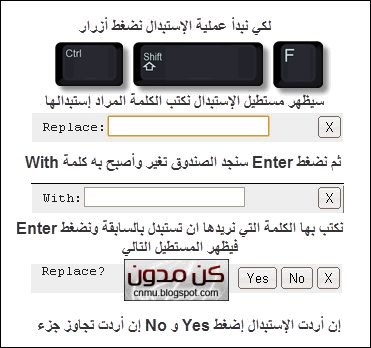
ومن المميزات الإضافية أيضا في الواجهة الجديدة إمكانية الإستبدال ويمكنك إستبدال أى جزء بالضغط على أزرار 
Ctrl+Shift+F شاهد الصورة التالية للتوضيح 

أيضا إمكانية إستبدال الكل إن أردت أن تستبدل كلمة او كود متكررة في القالب يمكنك إستبدالها مرة واحده بنفس الطريقة السابقة لكن بالضغط على أزرار Ctrl+Shift+R ولن تظهر Yes , No بل سيتم الإستبدال مباشرة

أزرار إضافية

تحتوي التحسينات الجديدة على زر 
الرجوع الى الإعدادات الإفتراضية لقوالب عناصر واجهة المستخدم
وهذا الزر يمكنك من الرجوع الى الإعدادات الإفتراضية للأدوات مثلا لديك آداة قمت بعمل تعديلات بها عن طريق القالب وتريدها أن تعود الى التنسيق الإفتراضي فهذا الزر سيساعدك

بالإضافة الى زر تنسيق النموذج هذا الزر يتيح لك عند الضغط عليه كل أكواد الستايل والتنسيق والروابط التي يمكنك التعديل عليها في القالب ويخفي باقي الأكواد بحيث يصبح التحكم أفضل
حتى الآن هذه هي المميزات التي وضحت من تجربتي الاولى مع الواجهة الجديدة وأترك لك إكتشاف الباقي تحياتي

TEAL - Day 2 Outfit - MBFWA 2013

 photo IMG_7119_zps3e56482f.jpg photo IMG_7117_zpse3550066.jpg photo IMG_7129_zpse4aa960d.jpg photo IMG_7112_zps61439ab3.jpgwearing: Suede Skirt - Vintage, Jacket/Shirt - Elliatt, Necklace - Vanessa Mooney, Bag - Mimco & Shoes - Rubi.


 Day two started off with a touch of rain... however things were looking up after a few morning shows and lunch at Chef's Gallery with Luke in between mid-day shows. As you may have seen on instagram, we got the dessert piggie buns too! Super cute, loved it.
I will be posting a photo diary from MBFWA at the end of the week, so don't fear pretties! 

Photos - Steph Kramer
xx

emma